惠普笔记本怎么恢复出厂设置粉色版本下载-惠普笔记本怎么恢复出厂设置粉色版本安卓下载 - XXS
当前位置:XXS> > APP/惠普笔记本怎么恢复出厂设置粉色版本
惠普笔记本怎么恢复出厂设置粉色版本
0 0
惠普笔记本怎么恢复出厂设置粉色版本

等级:

类型:APP

更新时间:2026-07-11

语言:中文

大小:81.2MB

MD5:8d93f217d1c4c247edd1dcca8425b3b0

版本:20260711

开发商:惠普笔记本怎么恢复出厂设置粉色版本

游戏介绍

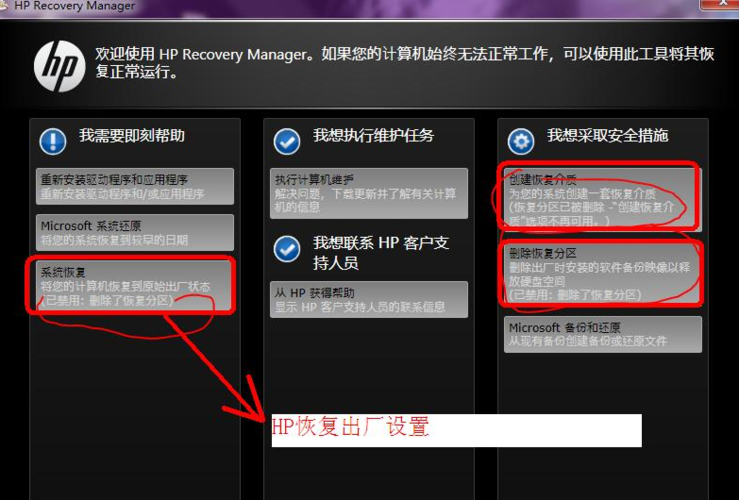
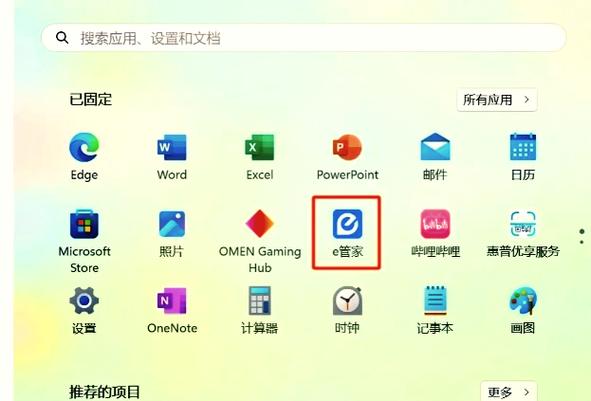
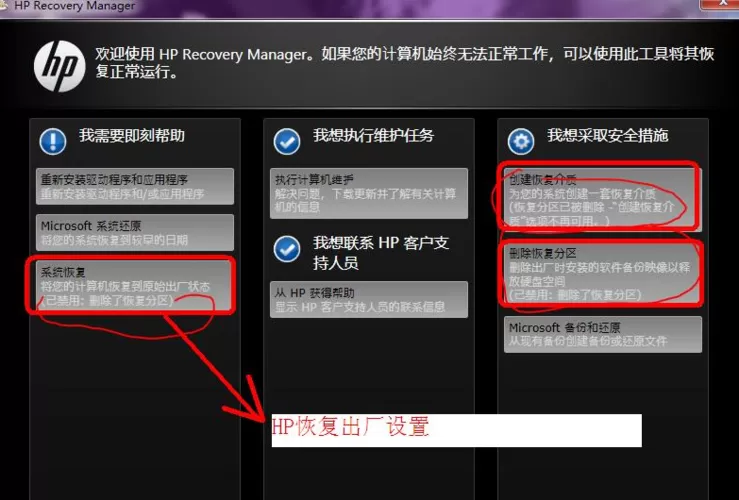
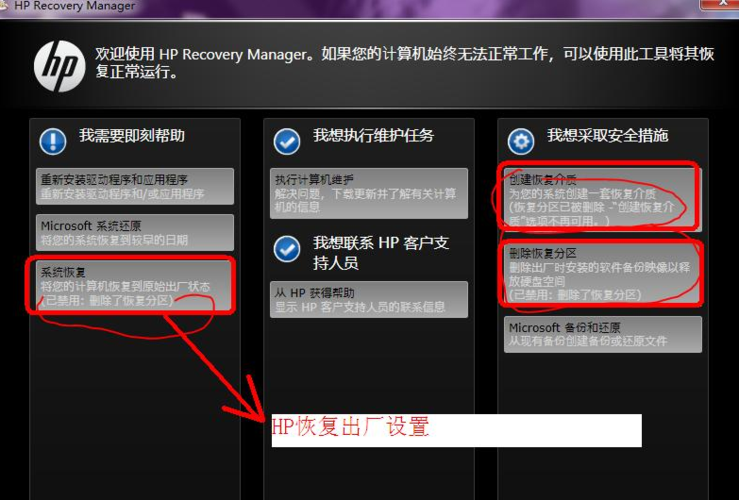
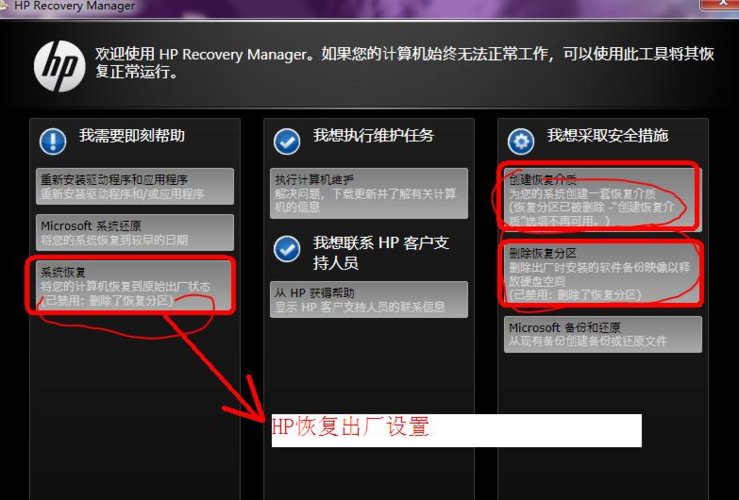
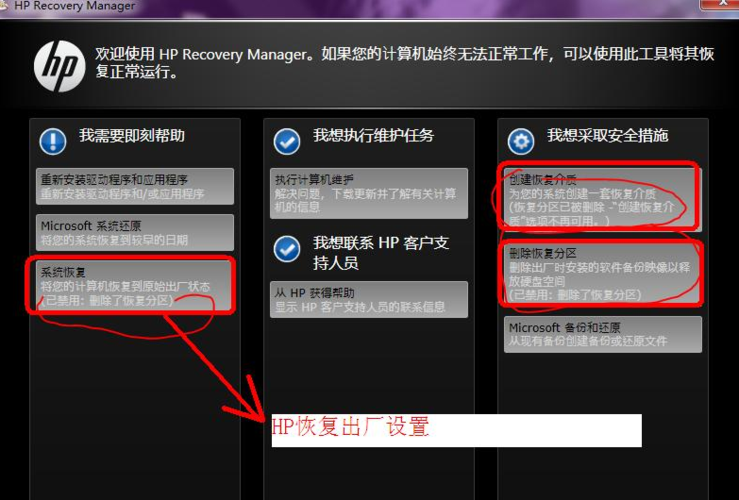
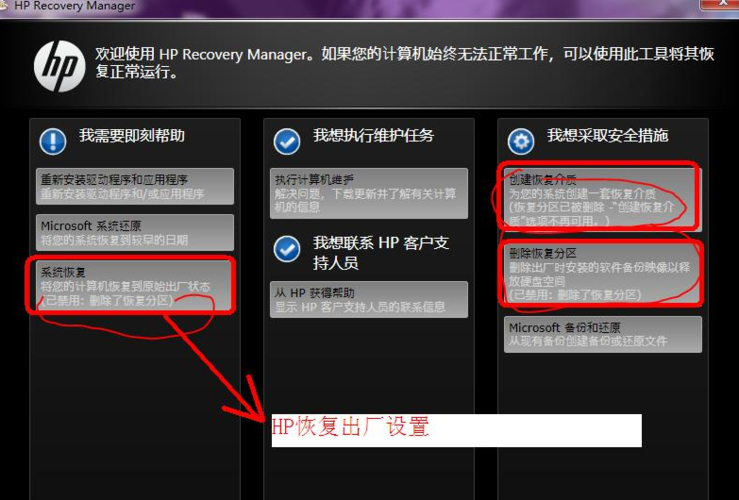
惠普笔记本怎么恢复出厂设置——全面指南与实用技巧 对于惠普笔记本用户而言,恢复出厂设置是一项常见且重要的操作,尤其是在系统出现严重故障、病毒感染或需要清除所有个人数据时。本文将为您详细介绍惠普笔记本如何安全、快捷地进行恢复出厂设置,帮助您解决各种系统难题,恢复设备的最佳性能。无论您是技术新手还是经验丰富的用户,都能从中找到操作步骤和实用建议,确保每一次操作都顺利无误。 软件介绍:惠普笔记本恢复工具的核心作用 惠普官方提供的恢复工具,旨在帮助用户在系统出现故障或需要重置时,快速还原设备到出厂状态。这一过程不仅可以清除病毒、恶意软件,还能解决系统崩溃、运行缓慢等问题。通过恢复出厂设置,用户可以像新机一样重新体验惠普笔记本的性能,避免繁琐的重装操作,节省大量时间与精力。这一工具对于需要出售、赠送或彻底清理个人数据的用户尤为适用,确保数据安全的同时恢复设备的原始状态。 功能亮点:惠普笔记本恢复出厂设置的核心优势 一键恢复功能:只需简单几步,用户即可将系统还原到出厂预设状态,无需复杂操作,适合所有用户使用。 多重恢复模式:提供“保留个人文件”与“完全清除”两种模式,满足不同用户的需求。前者适合快速修复,后者则确保数据完全清除,保障隐私安全。 系统映像备份:支持创建完整系统映像,便于在需要时快速恢复,避免数据丢失或多次重复操作。 硬件诊断集成:在恢复过程中自动检测硬件状态,提前识别潜在硬件问题,确保系统恢复的完整性与稳定性。 支持多种恢复途径:通过系统设置、启动菜单或紧急恢复按钮,用户可以根据实际情况选择最便捷的恢复方式。 软件特色:惠普恢复工具的独特优势 惠普的恢复解决方案具有界面简洁、操作直观的特点,特别适合非专业用户快速上手。其交互设计注重用户体验,无需繁琐的技术操作即可完成复杂任务。此外,软件在运行效率和稳定性方面表现优异,几乎不会影响其他应用的运行。与市场上的同类产品相比,惠普的恢复工具更加贴合硬件环境,能更好地兼容不同型号的惠普笔记本,确保每一次恢复都安全可靠。 使用攻略:详细操作步骤指南 以下是惠普笔记本恢复出厂设置的详细操作流程,确保每一步都清晰明了,帮助用户顺利完成操作: 准备工作 确保设备已连接稳定的电源,避免恢复过程中断电导致系统损坏。 备份重要数据:恢复出厂设置会清除所有个人文件和应用程序,请提前将重要资料存储到外部存储设备或云端。 关闭所有运行中的程序,以确保系统平稳操作。 操作步骤 点击“开始”菜单,进入“设置”——“更新与安全”。 在左侧菜单中选择“恢复”,找到“重置此电脑”选项,点击“开始”。 系统会弹出两种选择:“保留我的文件”或“删除所有内容”。 根据需要选择对应的恢复模式。若要完全恢复出厂状态,建议选择“删除所有内容”。 系统会提示确认,确认无误后,点击“下一步”。 系统将进行准备工作,然后自动启动恢复过程。此时请勿关闭设备,也不要中断电源。 等待系统完成恢复,设备会自动重启,进入初始设置界面,用户可按照提示完成后续配置。 通过启动菜单进行恢复 部分惠普笔记本支持在开机时通过特殊按键进入恢复环境,操作步骤如下: 关闭电脑,确保完全关闭状态。 按下电源按钮启动设备,同时连续按“F11”键,直至进入“HP Recovery Manager”。 在界面中选择“系统恢复”或“恢复出厂设置”,按照指引操作即可完成重置。 使用紧急恢复按钮 部分型号配备硬件恢复按钮,操作步骤: 关闭电脑,找到设备侧面的恢复按钮(通常为一个小孔,需用针状物按压)。 按住按钮几秒钟,设备会自动进入恢复界面。 选择相应的恢复选项,按照屏幕指示完成操作。 注意事项与常见问题解答 在操作过程中,用户可能会遇到一些常见问题,以下为您提供解决方案: 恢复过程中出现错误或卡顿 确保设备电量充足,连接稳定的电源,并尝试重启设备后再次操作。如问题依旧,建议联系惠普技术支持寻求帮助。 恢复后系统没有完全还原到出厂状态 可能是恢复过程未完全执行,建议使用官方提供的恢复介质进行重装,确保系统完整还原。 数据无法恢复,如何避免数据丢失? 在操作前务必备份所有重要资料,避免误操作导致数据不可恢复。恢复出厂设置后,个人数据将无法找回。 恢复后系统出现异常或硬件故障 建议运行硬件诊断程序,确认硬件状态。如果硬件出现问题,应联系售后维修或专业技术人员进行检修。 用户评价:真实反馈,助力决策 科技宅小王:“操作非常简单,几步就搞定了。之前系统变得特别慢,恢复后像新机一样流畅,太满意了!” 设计狮阿杰:“备份了重要资料后选择完全清除,效果很好,个人隐私得到了最大保障。” 职场达人小丽:“遇到系统崩溃,使用恢复工具快速解决问题,节省了不少时间,强烈推荐!” 学生小明:“第一次自己操作恢复出厂,按照步骤走就成功了,感觉很专业。” IT爱好者李先生:“硬件检测功能很实用,确保硬件正常后再进行系统恢复,整体体验非常好。”
点击展开全部

应用信息

  • 厂商:惠普笔记本怎么恢复出厂设置粉色版本
  • 版本:20260711版
  • 所需权限:查看
  • 隐私政策:查看