win10输入法怎么删除下载-win10输入法怎么删除安卓下载 - XXS
当前位置:XXS> > 排行/win10输入法怎么删除
win10输入法怎么删除
0 0
win10输入法怎么删除

等级:

类型:排行

更新时间:2026-07-11

语言:中文

大小:58.3MB

MD5:2d8007c735eb68cfdd745a2f380ae9a2

版本:20260711

开发商:win10输入法怎么删除

游戏介绍

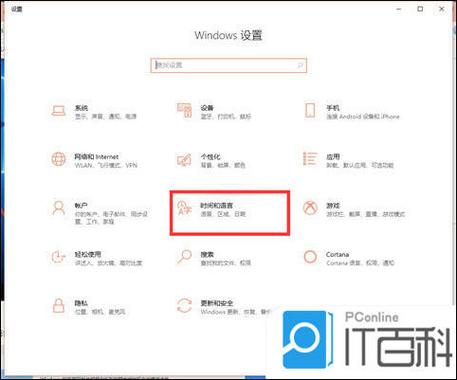
软件简介:win10输入法怎么删除 在日常使用Windows 10的过程中,用户可能会遇到需要删除或移除不再使用的输入法的情况。Windows 10内置了多种输入法以满足不同用户的输入需求,但随着时间推移,某些输入法变得冗余或不再适用。此时,掌握如何高效删除无用的输入法变得尤为重要。本文将详细介绍一种简便、直观的方法,帮助用户轻松清理系统中的多余输入法,优化输入体验,提升工作效率。 功能亮点 多样化的删除方式:支持通过“设置”界面、控制面板以及命令行多渠道实现输入法的删除,满足不同用户的操作习惯。 操作简便直观:步骤清晰,用户无需复杂的操作流程,即可完成输入法的删除,适合各种水平用户。 系统兼容性强:适用于Windows 10所有版本,无论是家庭版还是专业版,都能顺利操作,无兼容性障碍。 安全无残留:删除过程彻底,不会留存多余文件或设置,确保系统干净整洁,避免潜在的冲突或误操作。 软件特色 与其他第三方输入法管理工具不同,本文介绍的方法完全基于Windows 10原生操作界面,无需额外安装任何软件,保证系统的原生体验。界面设计简洁直观,操作流程逻辑清晰,即使是第一次操作的用户也能快速掌握。此外,支持批量删除多余输入法,节省时间,提高效率。性能方面,删除操作快速响应,无明显延迟,不影响系统其他功能的正常运行。 详细操作攻略 一、通过“设置”界面删除输入法 1. 按下Win + I组合键,打开“设置”窗口。 2. 在“设置”界面中选择“时间和语言”选项,然后点击左侧菜单中的“语言”。 3. 在“偏好语言”部分,找到已安装的语言包,点击对应的“选项”按钮。 4. 在“键盘”部分,列出了所有已添加的输入法,找到不需要的输入法,点击其旁边的“移除”按钮即可。 5. 完成后,关闭窗口,系统会自动保存设置,删除成功。 二、利用控制面板删除输入法 1. 在任务栏搜索框中输入“控制面板”,点击打开对应应用。 2. 选择“时钟和区域” > “区域”或直接进入“区域”设置。 3. 切换到“管理”标签,点击“更改系统区域设置”。 4. 在弹出的窗口中,选择“键盘和语言”标签,点击“更改键盘...”按钮。 5. 在“文本服务和输入语言”窗口中,切换到“已安装的服务”标签,找到不需要的输入法,点击“删除”。 6. 点击“应用”并确认,完成输入法的删除。 三、通过命令行快速删除 1. 以管理员身份运行“命令提示符”或“PowerShell”。 2. 输入以下命令列出已安装的输入法: displayswitch /list 3. 根据列出的输入法ID,使用以下命令删除指定输入法: Remove-WinUserLanguageList -LanguageList <语言代码> 4. 例如,要删除“简体中文(中国)”,可以输入: Remove-WinUserLanguageList -LanguageList zh-CN 5. 重启系统以确保更改生效。 用户评价 科技宅小王:操作步骤非常详细,按照指南操作后,成功删除了几个不用的输入法,界面也变得更加整洁,推荐给需要清理系统的朋友们! 设计狮阿杰:我平时用多种输入法,有时会觉得界面很乱。用这篇教程删除多余输入法后,输入体验明显提升了,界面也变得更简洁了! 办公达人李婷:之前一直不知道怎么彻底删除不需要的输入法,按照教程操作后,非常顺利,系统变得更快了,感谢! 技术宅小赵:我尝试用命令行方式删除输入法,操作起来很顺手,尤其适合喜欢用命令行的用户,推荐学习一下! 学生小明:教程讲解细致,步骤明确,第一次操作就成功了,非常实用,感谢分享!
点击展开全部

应用信息

  • 厂商:win10输入法怎么删除
  • 版本:20260711版
  • 所需权限:查看
  • 隐私政策:查看