魅族手机桌面图标布局怎么设置下载-魅族手机桌面图标布局怎么设置安卓下载 - XXS
当前位置:XXS> > 排行/魅族手机桌面图标布局怎么设置
魅族手机桌面图标布局怎么设置
0 0
魅族手机桌面图标布局怎么设置

等级:

类型:排行

更新时间:2026-07-12

语言:中文

大小:43.3MB

MD5:28b809d560a2781e32ce2bc841d98b41

版本:20260712

开发商:魅族手机桌面图标布局怎么设置

游戏介绍

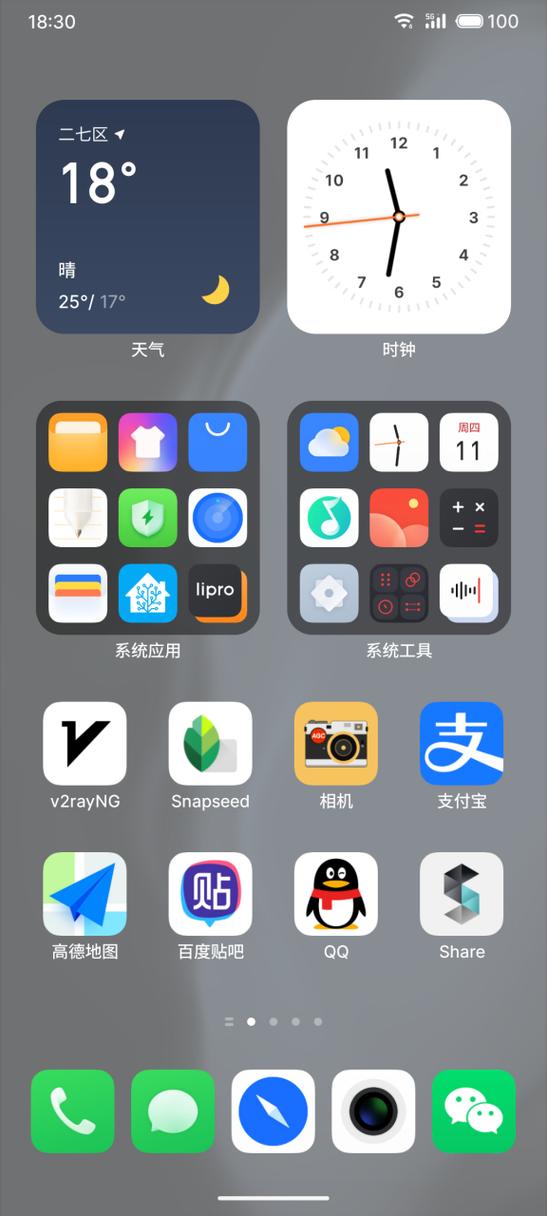
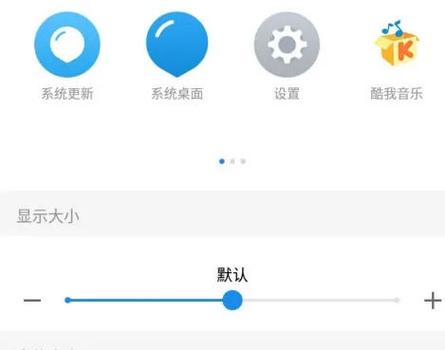
魅族手机桌面图标布局怎么设置:全面指南 随着智能手机的普及,个性化定制成为用户表达自我风格的重要方式之一。魅族手机作为安卓阵营中备受欢迎的品牌,其桌面布局的灵活性和个性化功能也吸引了大量用户。本文将从软件介绍、功能亮点、软件特色、使用攻略以及用户评价五个角度,深入解析魅族手机如何高效设置桌面图标布局,帮助用户打造属于自己的独特桌面体验。 软件介绍 魅族手机自带的桌面布局调控功能,旨在为用户提供简便直观的桌面个性化操作平台。通过灵活调整图标大小、排列方式、布局密度,以及隐藏或显示特定图标,用户可以根据个人习惯和审美偏好优化主屏幕布局。此功能不仅提升了操作体验,也增强了手机的整体美观性,尤其适合喜欢自定义界面布局、追求简洁或特色风格的用户。 功能亮点 多样化的布局方式:支持网格、自由拖动、分组整理等多种排列方式,满足不同用户的个性需求。 图标大小和间距调节:提供细致的图标尺寸调节选项,确保在不同屏幕尺寸和使用习惯下都能找到最适合的布局比例。 快速隐藏与显示图标:允许用户隐藏不常用或敏感的应用图标,提升隐私保护和界面整洁度。 智能布局辅助:自动对齐和网格辅助线,帮助用户快速实现整齐划一的布局效果,减少手动调节的繁琐操作。 主题与壁纸协调:布局设置可以与主题、壁纸无缝匹配,增强整体视觉体验。 软件特色 魅族手机的桌面布局调整工具具有几个明显的差异化优势: 界面设计简洁直观:操作界面采用极简风格,按钮布局合理,用户无需复杂学习即可快速上手。 交互体验流畅:在调整布局过程中,动画过渡自然平滑,无卡顿感,提升整体体验感。 性能优化出色:后台运行占用资源极低,即使在老款机型上也能保持流畅操作,不影响日常使用。 高度自定义:除了基本的布局设置,还支持手动微调每个元素的位置,满足极致个性化需求。 使用攻略 想要充分发挥魅族手机桌面布局的潜力?以下是详细的操作步骤,帮你轻松上手: 进入布局设置界面:长按主屏幕空白区域,弹出菜单后选择“桌面设置”或“布局调整”。 选择布局样式:在弹出的布局方案中,挑选网格、自由或分组模式,根据个人喜好点击确认。 调节图标大小:在“图标设置”中找到“大小调节”滑块,向左减少或向右增大图标尺寸,观察实时效果。 调整间距和密度:通过“间距调节”选项,调整横向和纵向的间距,确保布局美观且便于操作。 隐藏或显示特定应用:在“应用管理”中选择不常用的应用,点击“隐藏”按钮,隐藏后在主界面不显示;反之,取消隐藏即可显示。 微调元素位置:开启“手动微调”模式,长按图标拖动到理想位置,确保每个元素都整齐有序。 保存设置:调整完毕后,点击“保存”或“应用”按钮,系统会自动刷新界面,呈现你定制的布局效果。 用户评价 “科技宅小王”:魅族的桌面布局调节功能真是太贴心了,自己动手打造独一无二的主屏幕,使用起来非常顺手,界面也变得更加整洁有序,非常满意! “设计狮阿杰”:操作界面简洁明了,调节图标大小和间距非常方便,支持微调后效果很棒。对于喜欢个性化界面的我来说,简直是福音! “数码达人小李”:布局调整非常灵活,隐藏应用和自动对齐功能帮我节省了不少整理时间,整体体验非常流畅,值得推荐! “爱美的小花”:我喜欢把桌面弄得简洁大方,魅族的布局设置让我轻松实现了这个目标,界面美观又实用,点赞! “安卓控小张”:虽然一开始有点不习惯,但多试几次后就掌握了技巧,现在可以根据心情随意调整布局,体验非常棒!
点击展开全部

应用信息

  • 厂商:魅族手机桌面图标布局怎么设置
  • 版本:20260712版
  • 所需权限:查看
  • 隐私政策:查看